Exportar do Unity
Preserve C#, personagens, cenas e recursos originais. Use Web Build Support oficial, template Default e Build nativo. Não é preciso Combos Editor, Unity Pipeline, Unity CLI ou template personalizado. Adapte plugins nativos e dependências de plataforma para Web quando necessário.
1. Ative Web
Abra com o editor exigido e teste a cena principal. No Unity Hub → Installs → editor correspondente → Add modules, instale Web Build Support. Pare Play e escolha File → Build Profiles → Web → Switch Platform. Editores antigos usam Build Settings → WebGL. Aguarde importações e o indicador Active.
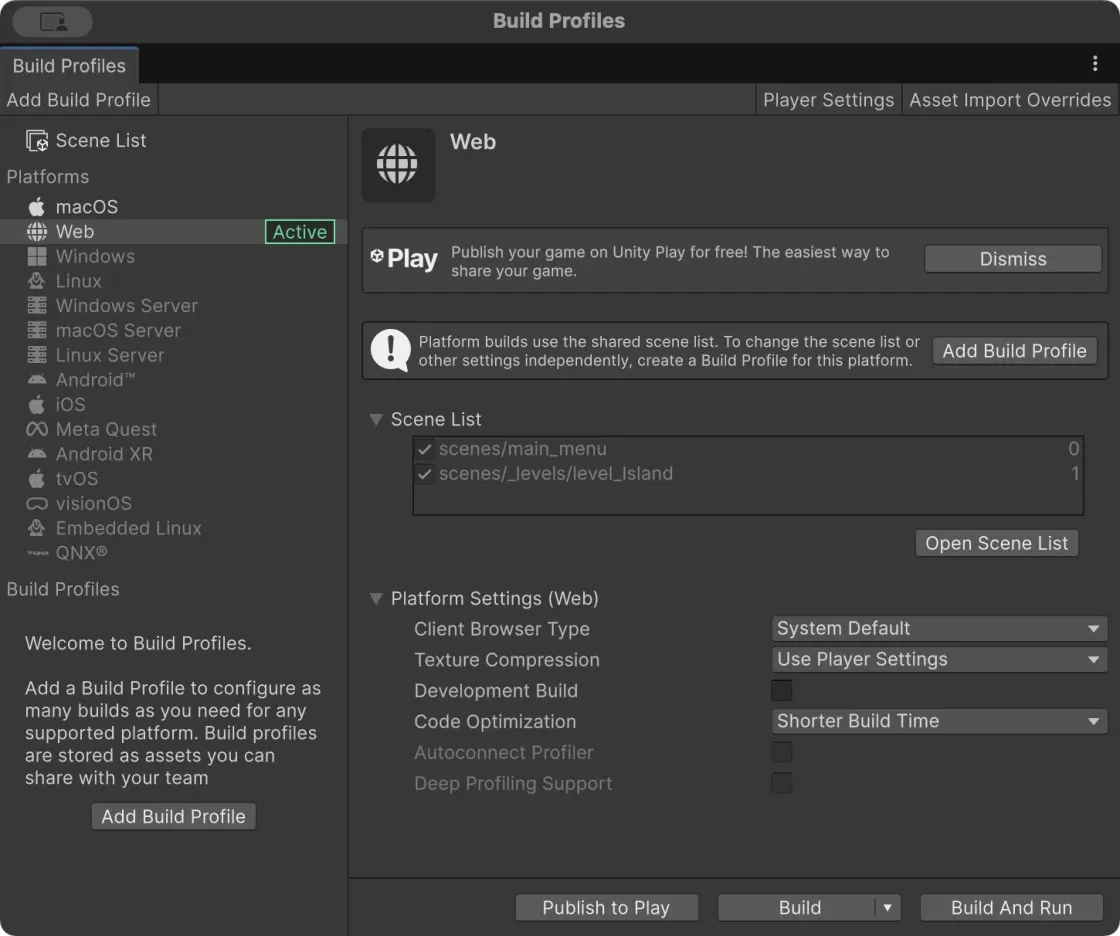
Plataforma Web nativa ativa; a lista de cenas é do exemplo BoatAttack.
2. Configure cenas e saída
Coloque a cena inicial no índice 0 e inclua as demais necessárias. Em Player Settings → Web, selecione Default e desative Development Build.
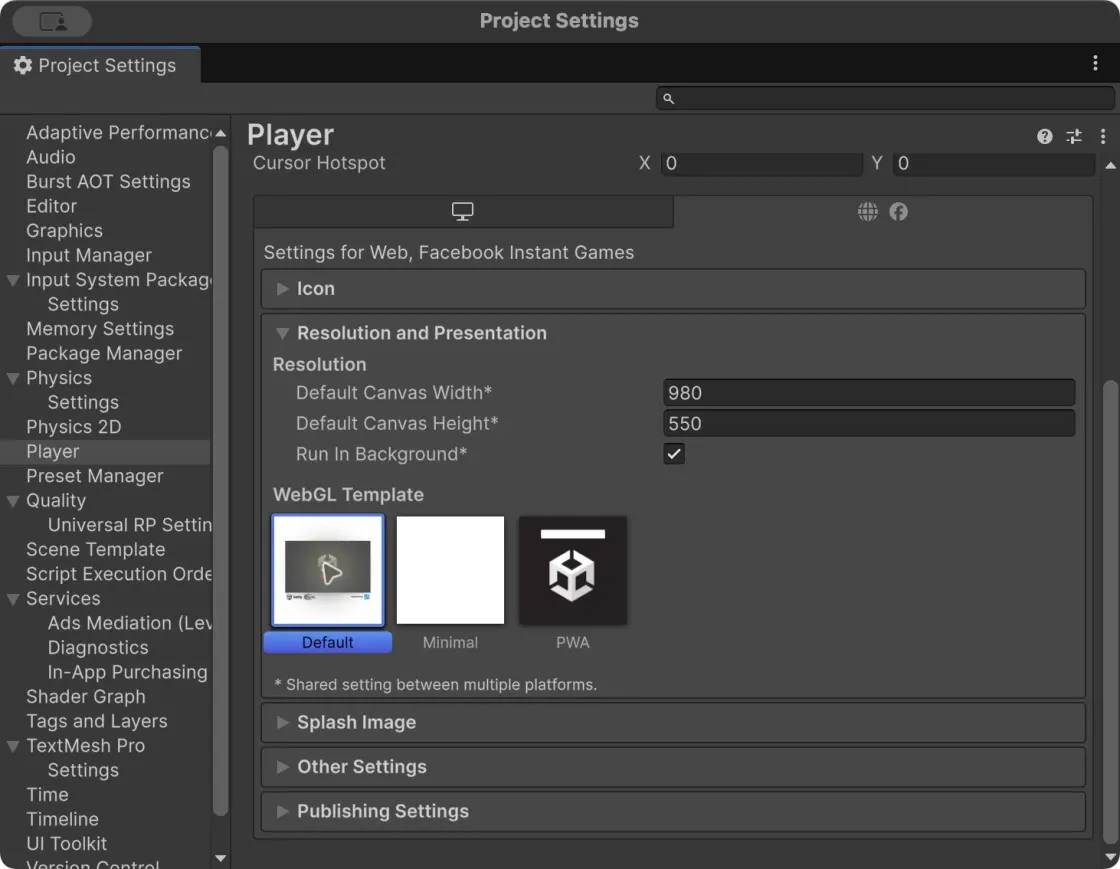
Seleção do template Default incluído no Unity.
| Configuração | Exemplo e adaptação |
|---|---|
| Compressão | Gzip + Decompression Fallback; Disabled também serve se o tamanho permitir |
| Threads | Uma thread; múltiplas threads exigem isolamento entre origens no host |
| Gráficos/memória | WebGL 2, memória inicial de 256 MB com crescimento; valide no jogo e nos dispositivos |
| Cenas | Menu + Island neste exemplo; use suas próprias cenas |
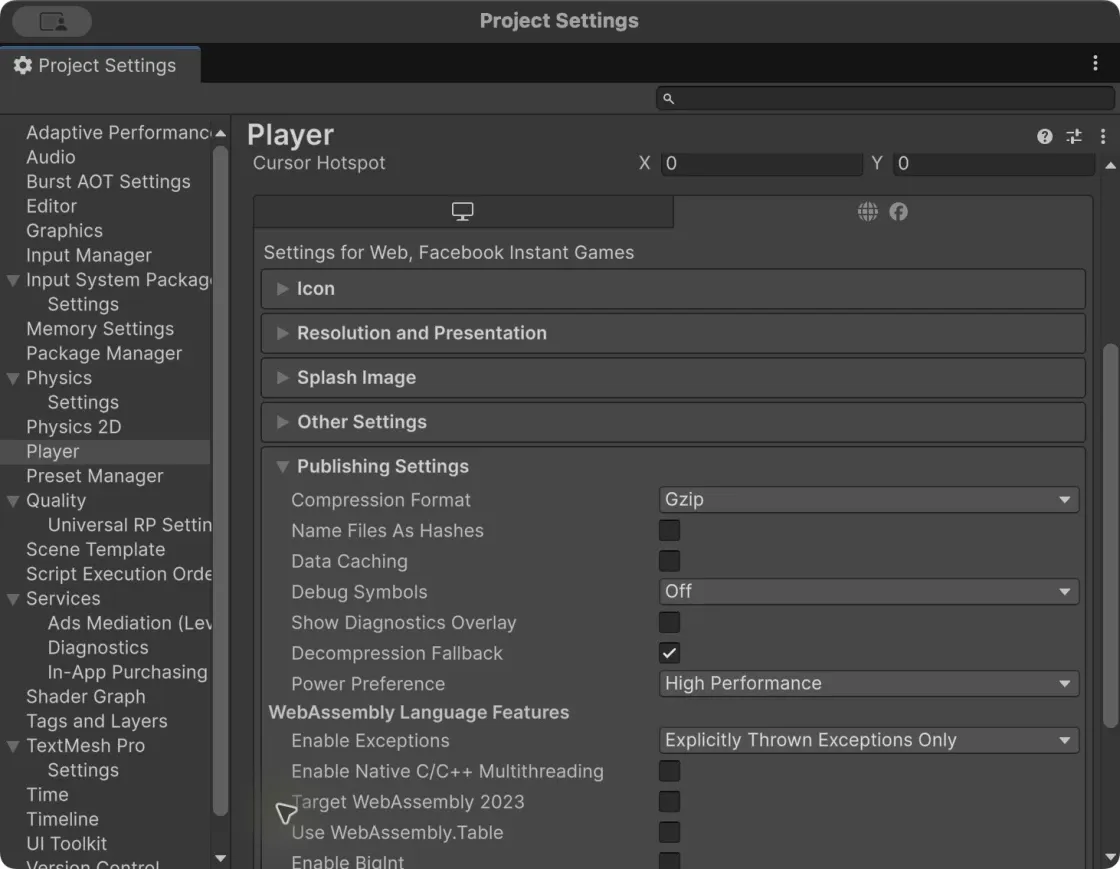
Gzip, Decompression Fallback e execução com uma thread.
Sem fallback, .gz/.br exigem Content-Encoding correspondente no servidor. Com fallback, o loader descompacta .unityweb, fica maior e perde a vantagem da descompressão nativa em streaming. A extensão não prova compatibilidade: teste no host final. Documentação Unity .
3. Inclua recursos dinâmicos
Para Addressables locais, ative Build Addressables content on Player Build e mantenha StreamingAssets/aa. No BoatAttack: Window → Asset Management → Addressables → Settings → Build. Para recursos remotos, confira URLs públicas e acesso pelo navegador. Se o jogo não usa Addressables, não precisa instalá-lo. Entre na fase real para conferir personagens, barcos e UI, além do menu. Documentação Addressables .
4. Gere a pasta completa
Salve, escolha Build e use dist na raiz. Faça backup da saída antiga e gere em uma pasta vazia. Resolva erros no Console até obter sucesso.
dist/
├── index.html
├── Build/
├── TemplateData/
└── StreamingAssets/
Mantenha toda a exportação. C# vira WebAssembly e os dados acompanham o build do motor. Não reescreva tudo em JavaScript nem envie Assets, Packages, ProjectSettings ou Library.
5. Jogue e publique
Use HTTP ou Build And Run. Entre em uma fase, mova-se ou dirija e teste recursos dinâmicos, UI, pausa e reinício. Publique, repita os testes online e declare apenas dispositivos verificados.
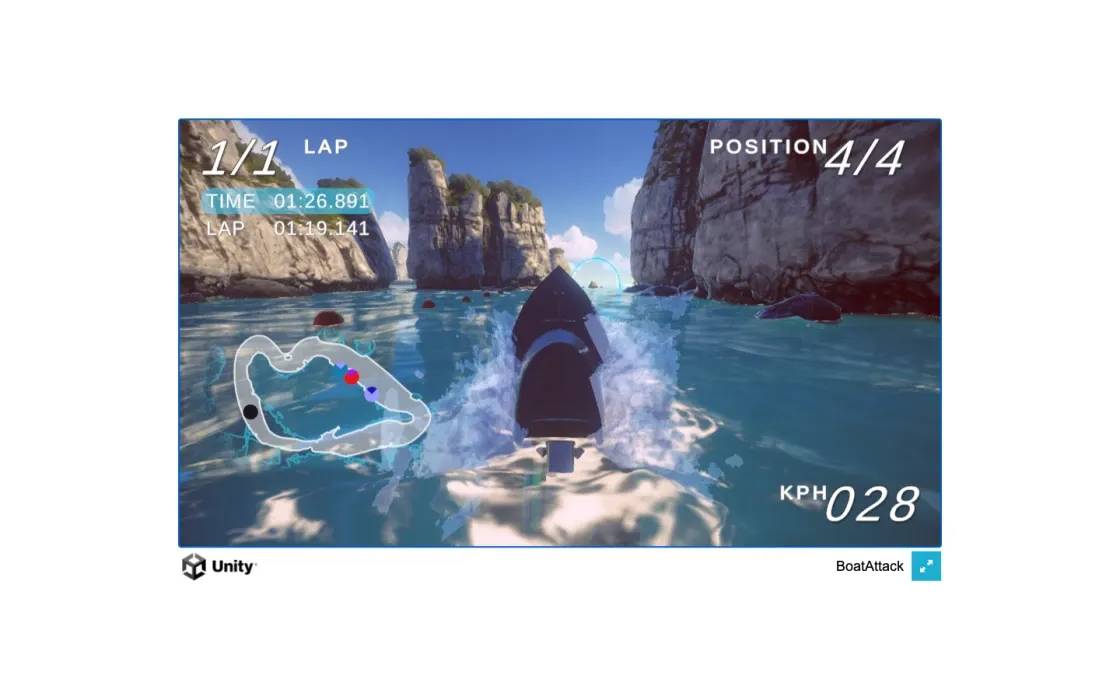
Corrida local no BoatAttack exportado com Default nativo.
O exemplo BoatAttack traz seu patch e resultados específicos. Um jogo que já exporta WebGL não precisa desse patch nem dos nomes de cena do exemplo.
Fonte: Guia de integração de desenvolvedores Combos , verificado em 2026-10-08 com CLI v1.14.2. Os resultados são os registrados no guia original.