Unity からのエクスポート
元の C#、キャラクター、シーン、アセットを保ち、公式 Web Build Support、Default テンプレート、ネイティブ Build を使います。Combos Editor、Unity Pipeline、Unity CLI、専用テンプレートは不要です。ネイティブプラグインやプラットフォーム依存は Web 向けに確認・調整します。
1. Web プラットフォームを有効化
必要なエディターバージョンで開き、主要シーンを確認します。Unity Hub → Installs → 対象エディター → Add modules から Web Build Support を追加。Play を止め、File → Build Profiles → Web → Switch Platform を選びます。旧版は Build Settings → WebGL です。インポート完了と Active 表示を確認します。
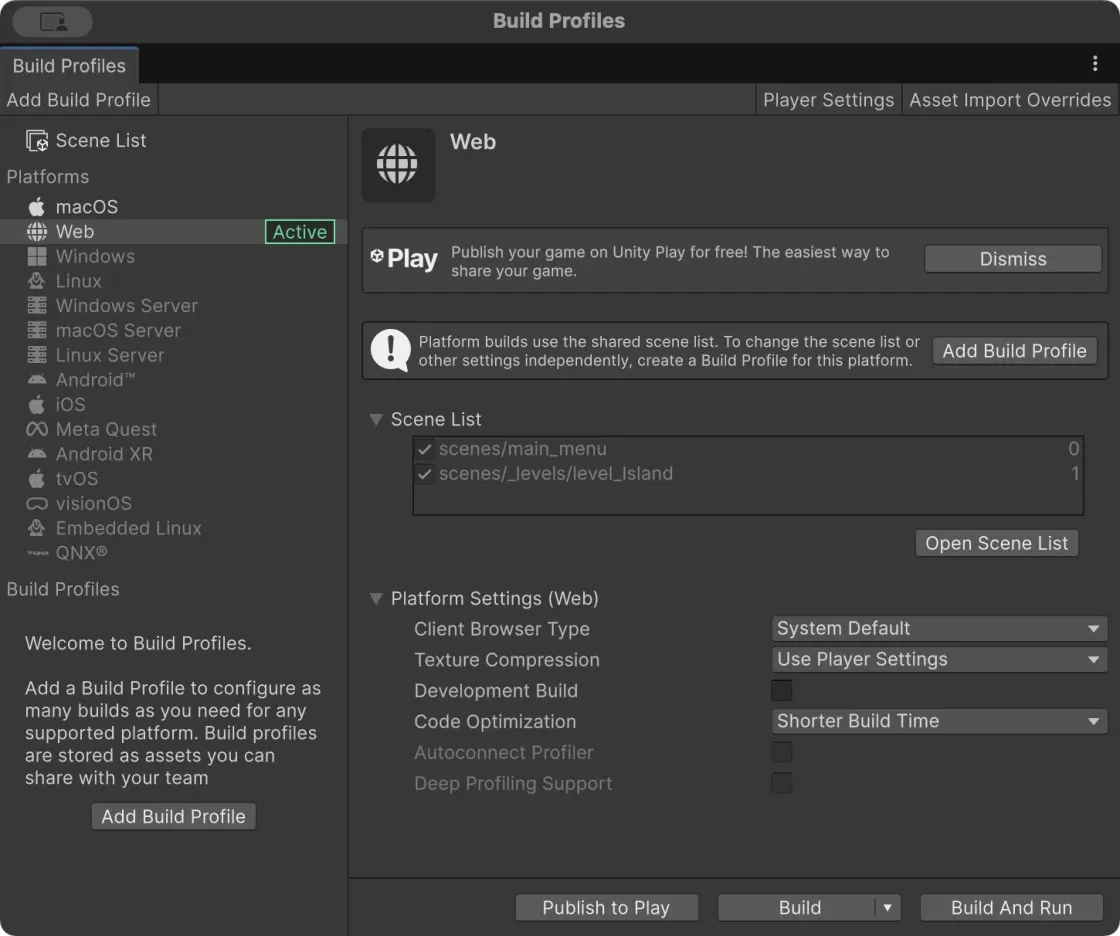
Unity の Web プラットフォームが有効になった状態。シーン一覧は BoatAttack の例です。
2. シーンと出力設定
入口シーンを index 0 に置き、必要なシーンを追加します。Player Settings → Web で Default を選び、Development Build をオフにします。
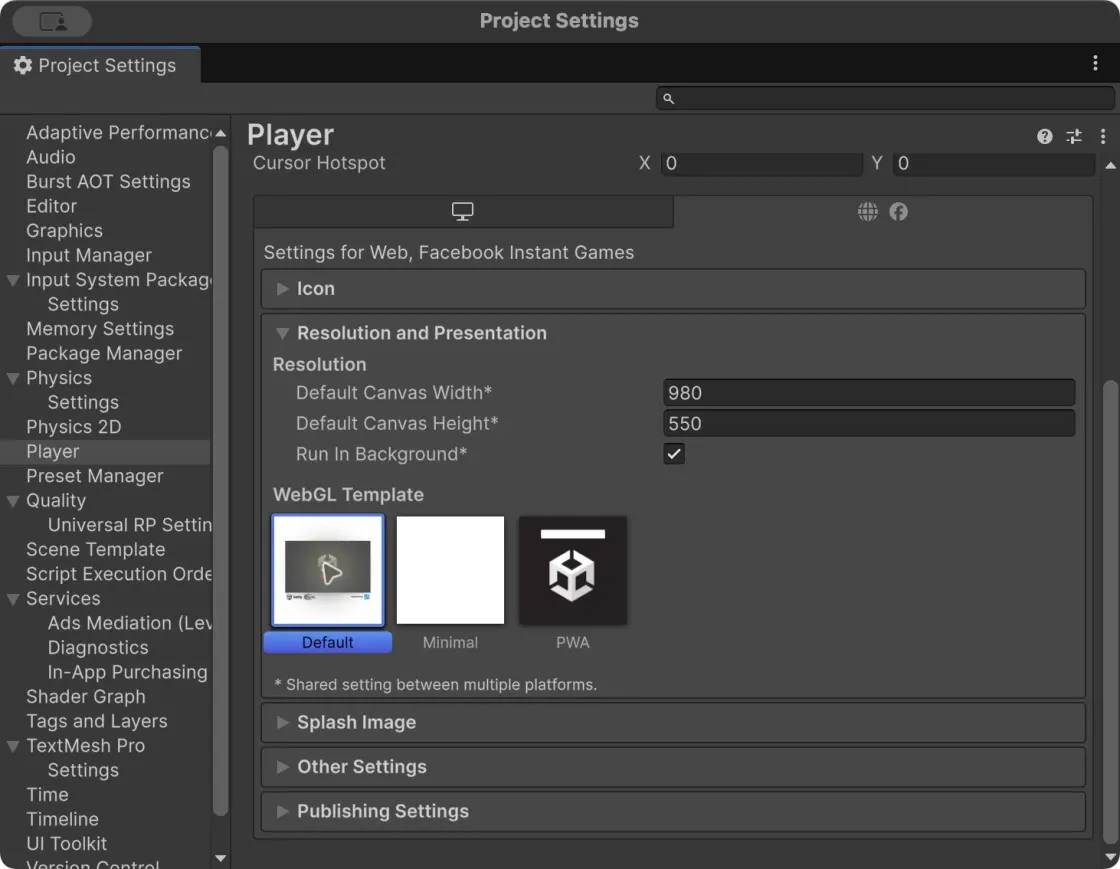
Unity 標準の Default テンプレートを選択。
| 設定 | 例と調整方法 |
|---|---|
| 圧縮 | Gzip + Decompression Fallback。容量を確認して Disabled も選択可能 |
| スレッド | 単一スレッド。マルチスレッドはホストのクロスオリジン分離が必要 |
| 描画・メモリ | WebGL 2、初期 256 MB とメモリ増加。ゲームと対象端末で検証 |
| シーン | この例はメニューと Island。自分のシーンに置換 |
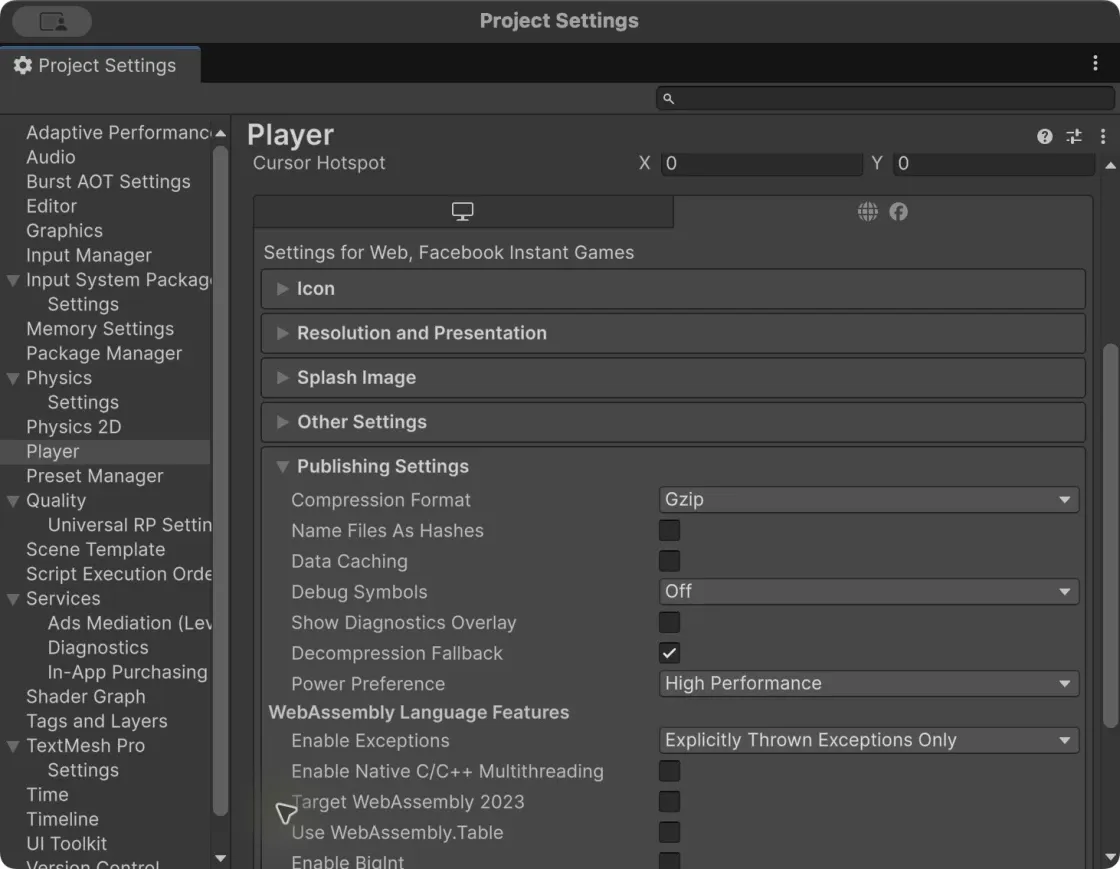
Gzip、Decompression Fallback、単一スレッドの設定。
fallback なしの .gz / .br はサーバーの適切な Content-Encoding が必要です。fallback では loader が .unityweb を展開しますが、loader が大きくなり、ネイティブのストリーミング展開の利点を失います。拡張子だけで判断せず、最終ホストで検証します。Unity 公式説明 。
3. 動的アセットを含める
ローカル Addressables を使う場合は Build Addressables content on Player Build を設定し、StreamingAssets/aa を保持します。BoatAttack では Window → Asset Management → Addressables → Settings → Build。遠隔アセットは公開 URL とブラウザからのアクセスを確認します。使っていないプロジェクトに Addressables を追加する必要はありません。メニューだけでなく実際のレベルで人物、船、UI を確認します。公式説明 。
4. 全体をビルド
保存して Build を選び、ルートの dist へ出力します。古い出力はバックアップし、空のフォルダーに生成してください。Console のエラーを解消して成功を確認します。
dist/
├── index.html
├── Build/
├── TemplateData/
└── StreamingAssets/
出力一式を保持します。C# は WebAssembly になり、データはエンジンのビルドに含まれます。JavaScript に逐語変換したり、Assets、Packages、ProjectSettings、Library をアップロードしたりしません。
5. プレイして公開
HTTP サーバーか Build And Run でレベルに入り、移動・運転、動的アセット、UI、ポーズ、リプレイを確認します。公開・更新後も再検証し、確認済みの端末のみ対応を表明します。
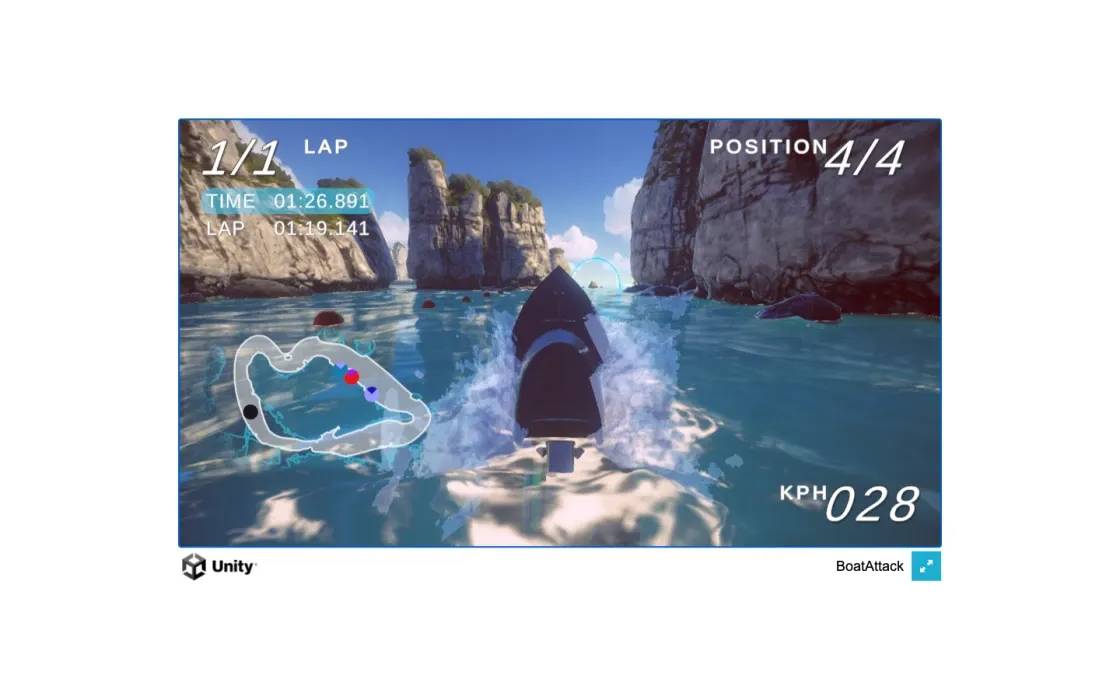
ネイティブ Default 出力の BoatAttack でローカルレースをプレイ。
BoatAttack の例に専用パッチと結果があります。正常に WebGL 出力できる自分のゲームに、そのパッチやシーン名を流用する必要はありません。
出典:Combos 開発者向け導入ガイド 。原文の確認日:2026-10-08、CLI v1.14.2。検証結果は原文に記録された実行時のものです。