Exportar desde Unity
Conserva C#, personajes, escenas y recursos originales. Usa Web Build Support oficial, la plantilla Default y Build nativo. No hacen falta Combos Editor, Unity Pipeline, Unity CLI ni una plantilla personalizada. Adapta plugins nativos y dependencias de plataforma a Web cuando corresponda.
1. Activa Web
Abre con la versión de editor requerida y prueba la escena principal. En Unity Hub → Installs → editor correspondiente → Add modules, instala Web Build Support. Detén Play y selecciona File → Build Profiles → Web → Switch Platform. En versiones antiguas: Build Settings → WebGL. Espera la importación y el indicador Active.
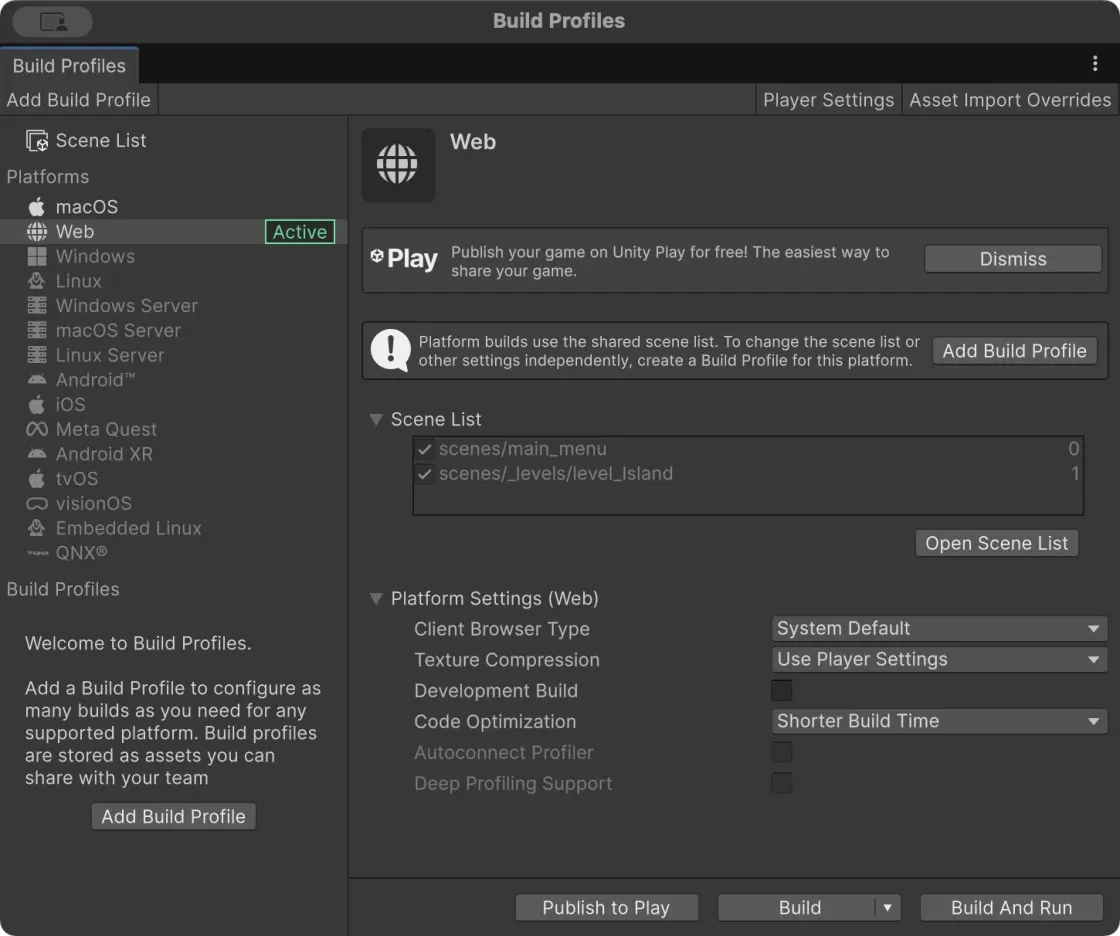
Plataforma Web nativa activa; la lista de escenas pertenece a BoatAttack.
2. Configura escenas y salida
Pon la escena inicial en el índice 0 e incluye las demás necesarias. En Player Settings → Web, elige Default y desactiva Development Build.
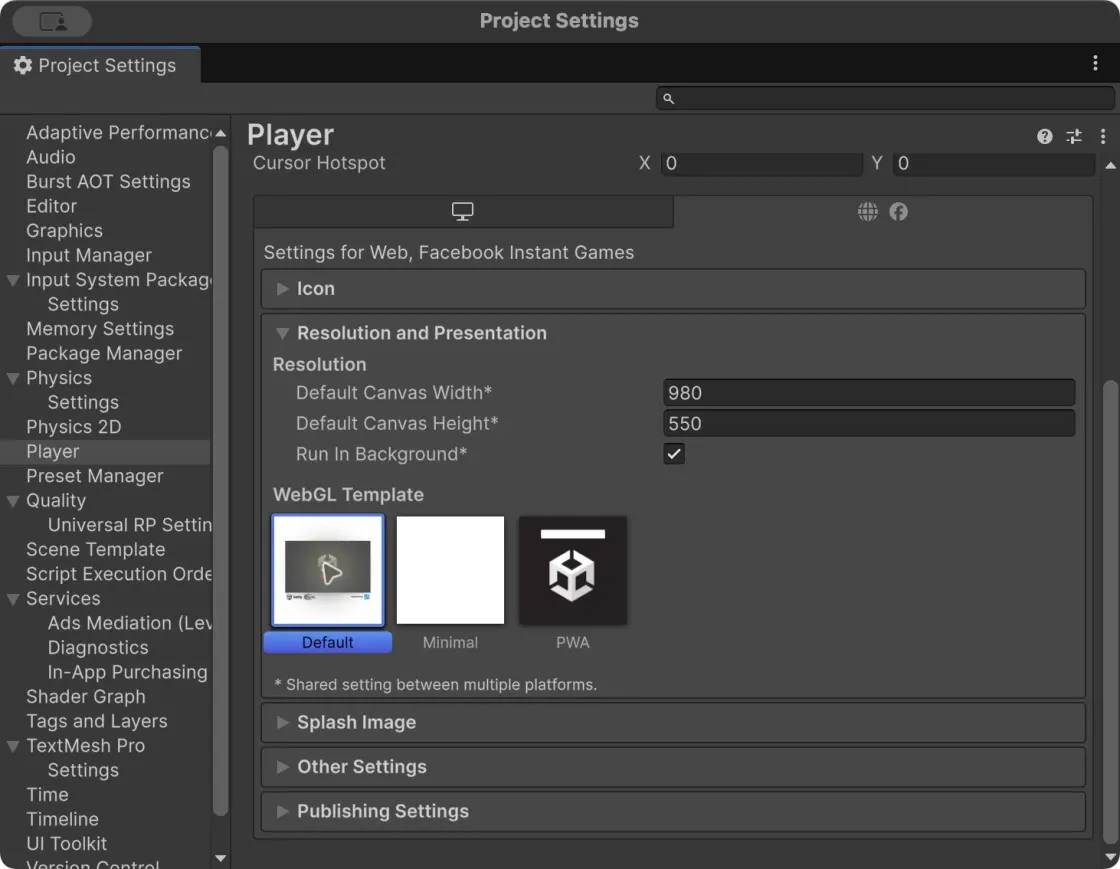
Selección de la plantilla Default incluida en Unity.
| Ajuste | Ejemplo y adaptación |
|---|---|
| Compresión | Gzip + Decompression Fallback; Disabled es posible si el tamaño lo permite |
| Hilos | Un solo hilo; varios requieren aislamiento entre orígenes en el host |
| Gráficos/memoria | WebGL 2, 256 MB iniciales con crecimiento; valida según juego y dispositivos |
| Escenas | Menú + Island en el ejemplo; usa tus escenas |
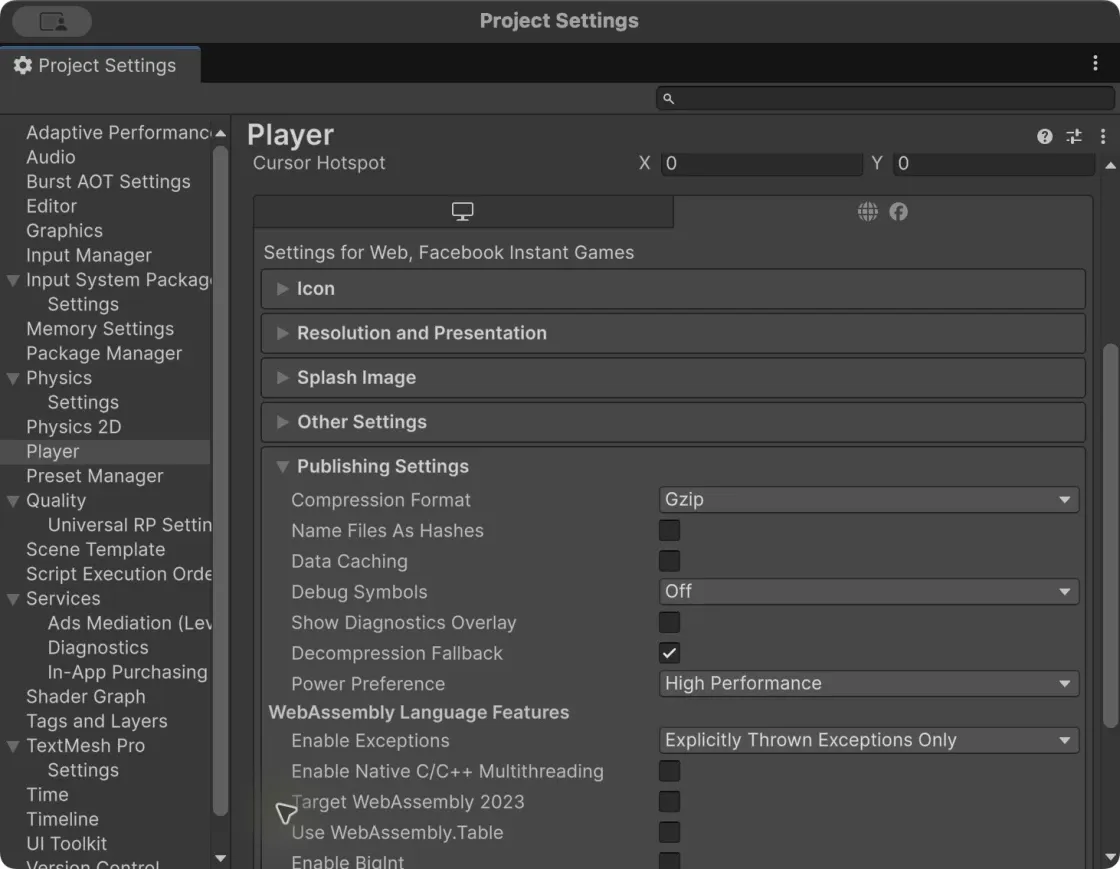
Gzip, Decompression Fallback y ejecución con un solo hilo.
Sin fallback, .gz/.br necesitan el Content-Encoding adecuado en el servidor. Con fallback, el loader descomprime .unityweb, aumenta de tamaño y pierde las ventajas de la descompresión nativa en streaming. La extensión no prueba compatibilidad: verifica el host final. Documentación Unity .
3. Incluye recursos dinámicos
Para Addressables locales, activa Build Addressables content on Player Build y conserva StreamingAssets/aa. En BoatAttack: Window → Asset Management → Addressables → Settings → Build. Comprueba URL públicas y acceso del navegador para recursos remotos. Si no usas Addressables, no necesitas instalarlo. Entra a un nivel real para comprobar personajes, barcos y UI, además del menú. Documentación Addressables .
4. Genera la carpeta completa
Guarda, selecciona Build y usa dist en la raíz. Respalda la salida anterior y genera en una carpeta vacía. Corrige los errores de Console hasta completar la compilación.
dist/
├── index.html
├── Build/
├── TemplateData/
└── StreamingAssets/
Conserva toda la exportación: C# se convierte en WebAssembly y los datos acompañan al motor. No reescribas cada línea en JavaScript ni subas Assets, Packages, ProjectSettings o Library.
5. Juega y publica
Usa HTTP o Build And Run. Entra a un nivel, muévete o conduce y comprueba recursos dinámicos, UI, pausa y reinicio. Publica, repite en línea y declara solo dispositivos verificados.
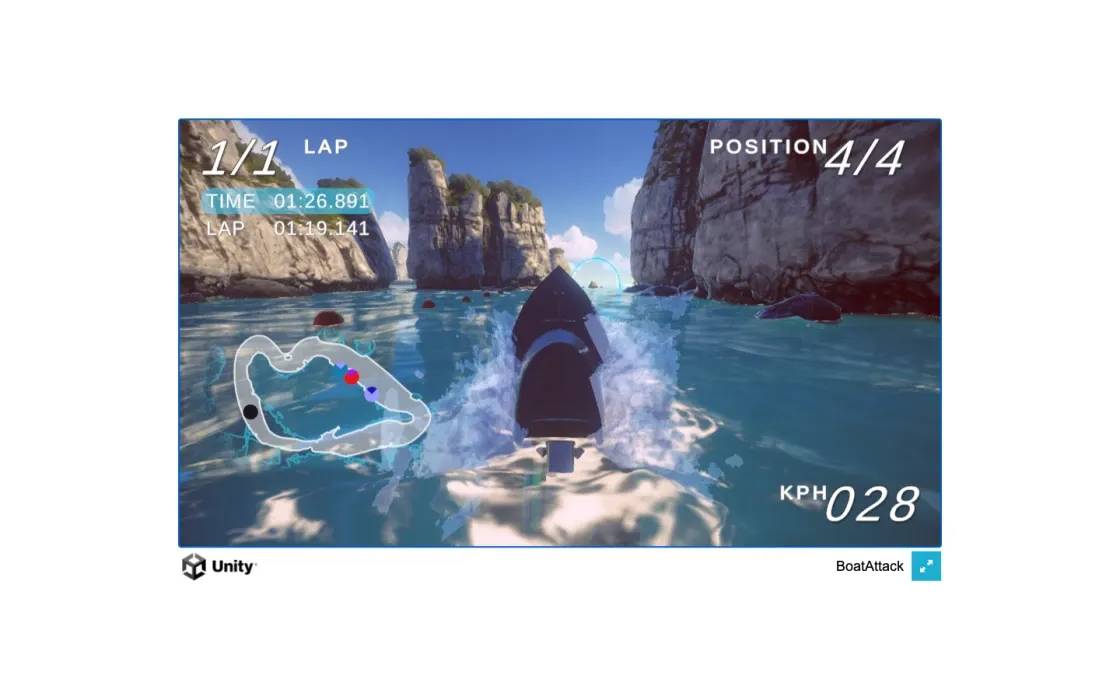
Carrera local en la exportación Default nativa de BoatAttack.
El ejemplo BoatAttack incluye su parche específico y sus resultados. Un juego que ya exporta bien a WebGL no necesita ese parche ni sus nombres de escena.
Fuente: Guía de integración de Combos , revisada el 2026-10-08 con CLI v1.14.2. Los resultados corresponden a las pruebas documentadas en la guía original.