Aus Unity exportieren
Behalte ursprüngliches C#, Figuren, Szenen und Assets. Nutze offiziellen Web Build Support, das Default-Template und natives Build. Combos Editor, Unity Pipeline, Unity CLI und ein eigenes Template sind nicht nötig. Passe native Plugins und Plattformabhängigkeiten bei Bedarf für Web an.
1. Web aktivieren
Öffne das Projekt mit der erforderlichen Editorversion und teste die Hauptszene. Installiere Web Build Support unter Unity Hub → Installs → entsprechender Editor → Add modules. Stoppe Play und wähle File → Build Profiles → Web → Switch Platform. Ältere Versionen nutzen Build Settings → WebGL. Warte auf abgeschlossene Imports und Active.
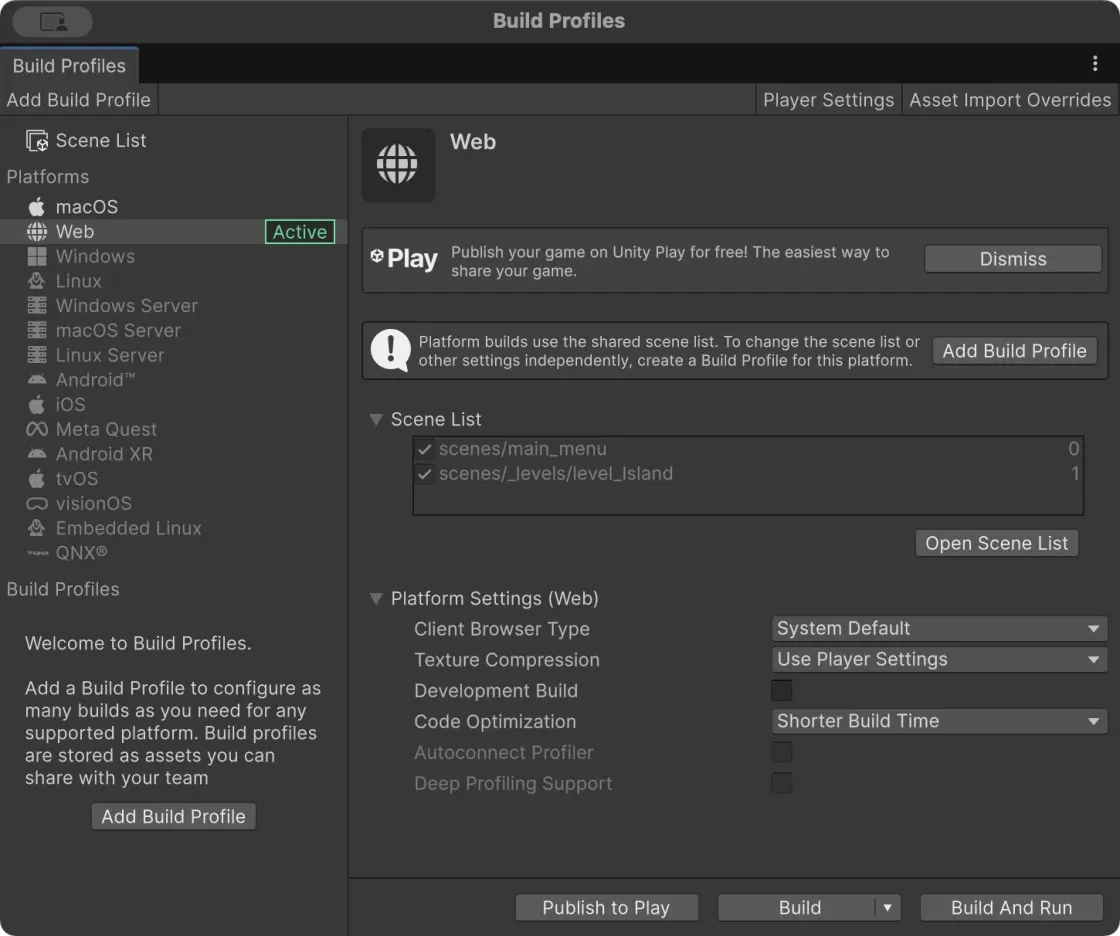
Native Web-Plattform aktiv; diese Szenenliste gehört zu BoatAttack.
2. Szenen und Ausgabe einstellen
Setze die Einstiegsszene auf Index 0 und ergänze alle benötigten Szenen. Wähle unter Player Settings → Web Default und deaktiviere Development Build.
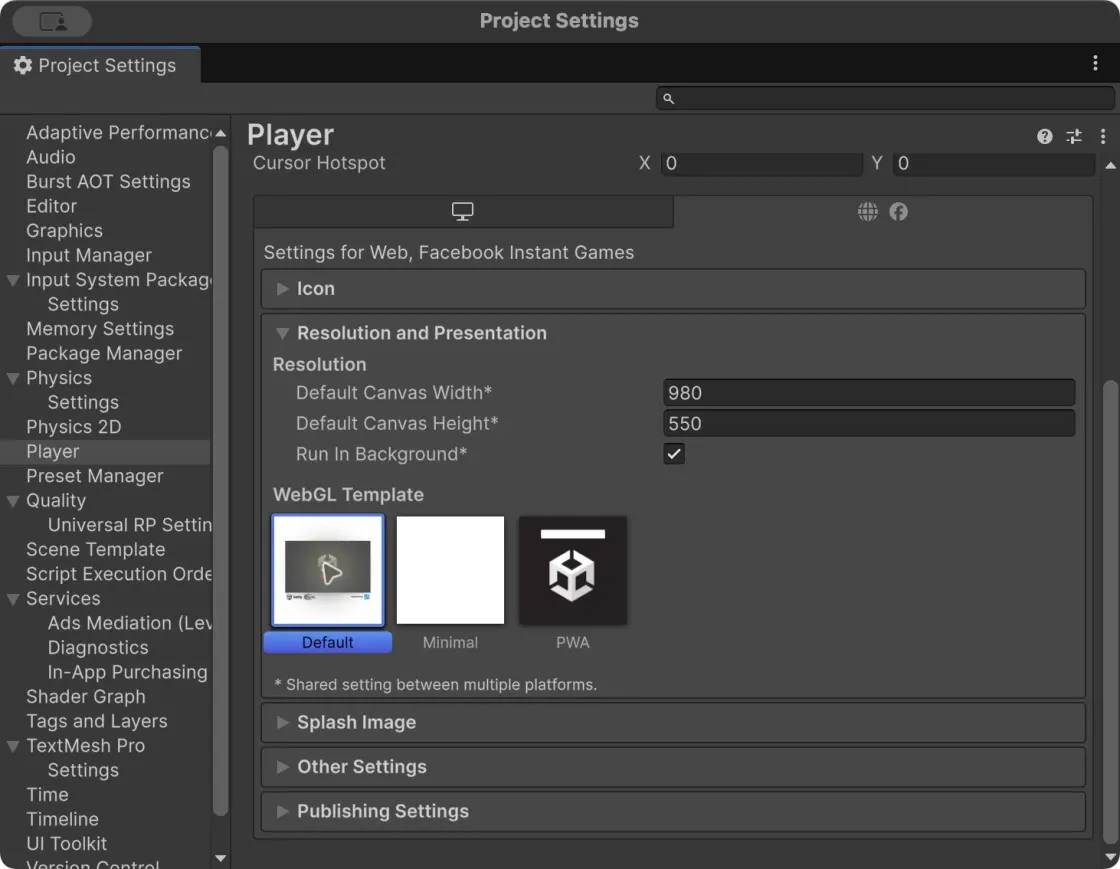
Auswahl des mitgelieferten Default-Templates.
| Einstellung | Beispiel und Anpassung |
|---|---|
| Komprimierung | Gzip + Decompression Fallback; Disabled ist bei passender Größe möglich |
| Threads | Ein Thread; mehrere benötigen ursprungsübergreifende Isolation beim Host |
| Grafik/Speicher | WebGL 2, anfangs 256 MB mit Wachstum; für Spiel und Zielgeräte prüfen |
| Szenen | Menü + Island im Beispiel; durch deine Szenen ersetzen |
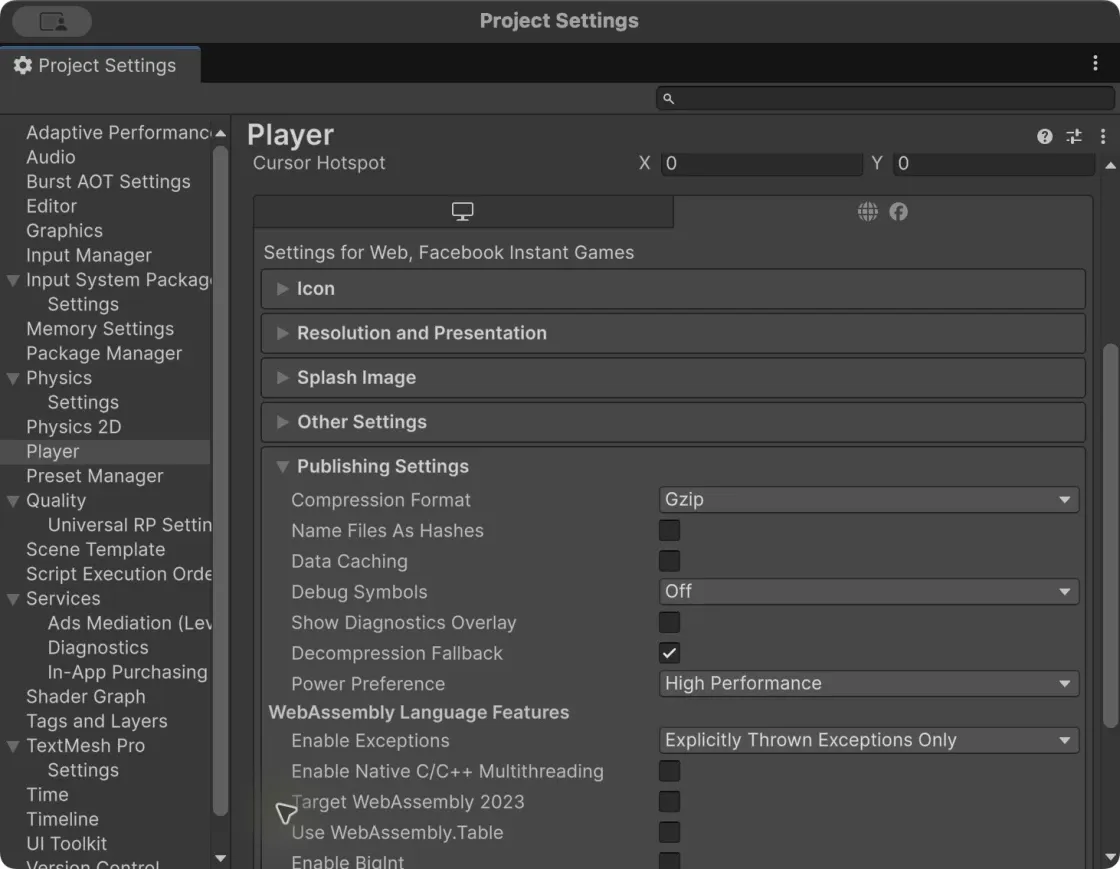
Gzip, Decompression Fallback und ein einzelner Thread.
Ohne fallback benötigen .gz/.br den passenden Server-Header Content-Encoding. Mit fallback entpackt der Loader .unityweb, wird größer und verliert Vorteile nativer Streaming-Dekomprimierung. Die Endung allein beweist keine Kompatibilität: Teste den endgültigen Host. Unity-Dokumentation .
3. Dynamische Assets einschließen
Aktiviere für lokale Addressables Build Addressables content on Player Build und behalte StreamingAssets/aa. Bei BoatAttack: Window → Asset Management → Addressables → Settings → Build. Prüfe für entfernte Assets öffentliche URLs und Browserzugriff. Verwendet dein Projekt keine Addressables, musst du sie nicht installieren. Prüfe Figuren, Boote und UI in einem echten Level, nicht nur im Menü. Addressables-Dokumentation .
4. Vollständigen Ordner bauen
Speichere, wähle Build und gib dist im Projektstamm an. Sichere alte Ausgaben und baue in einen leeren Ordner. Behebe Console-Fehler bis zum erfolgreichen Build.
dist/
├── index.html
├── Build/
├── TemplateData/
└── StreamingAssets/
Behalte den ganzen Export. C# wird zu WebAssembly, Daten werden mit der Engine gebaut. Schreibe nicht alles in JavaScript um und lade weder Assets, Packages, ProjectSettings noch Library hoch.
5. Spielen und veröffentlichen
Nutze HTTP oder Build And Run. Betritt ein Level, bewege dich oder fahre und prüfe dynamische Assets, UI, Pause und Neustart. Veröffentliche, teste online erneut und gib nur geprüfte Geräte an.
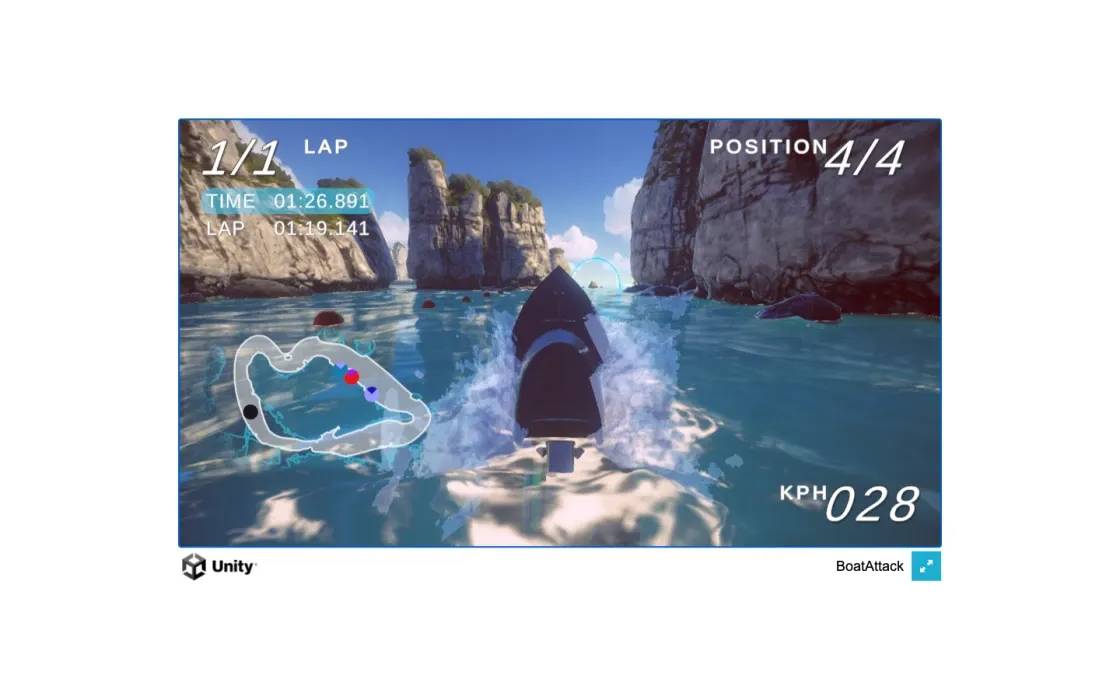
Lokales Rennen im nativen Default-Export von BoatAttack.
Das BoatAttack-Beispiel enthält seinen speziellen Patch und die Ergebnisse. Ein bereits funktionierender WebGL-Export deines Spiels braucht weder diesen Patch noch dessen Szenennamen.
Quelle: Combos-Integrationsleitfaden , geprüft am 2026-10-08 mit CLI v1.14.2. Die Ergebnisse beziehen sich auf die im Original dokumentierten Durchläufe.