Exporter depuis Unity
Conservez C#, personnages, scènes et assets d’origine. Utilisez Web Build Support officiel, le modèle Default et Build natif. Aucun Combos Editor, Unity Pipeline, Unity CLI ou modèle personnalisé n’est requis. Adaptez les plugins natifs et dépendances de plateforme au Web si nécessaire.
1. Activer Web
Ouvrez avec la version d’éditeur requise et testez la scène principale. Dans Unity Hub → Installs → éditeur concerné → Add modules, installez Web Build Support. Arrêtez Play, puis File → Build Profiles → Web → Switch Platform. Les anciens éditeurs utilisent Build Settings → WebGL. Attendez la fin des imports et l’indicateur Active.
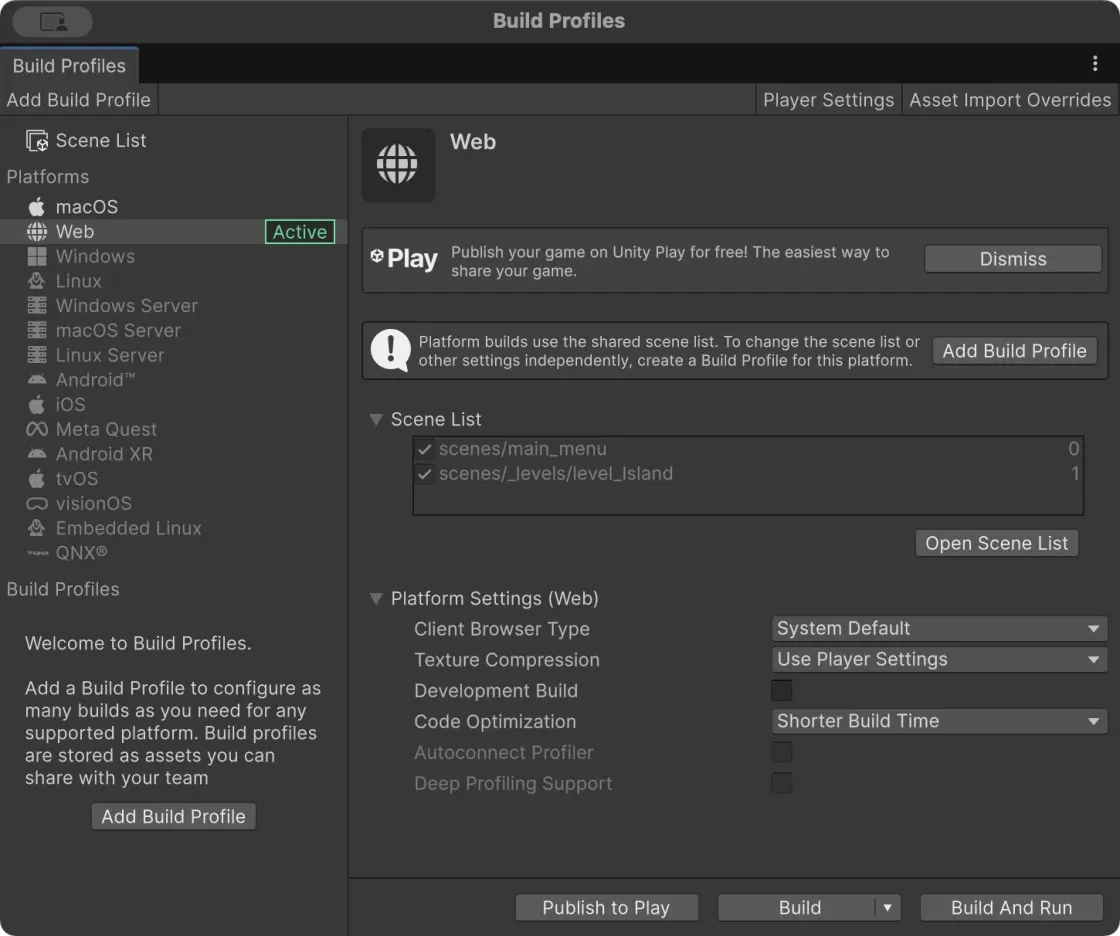
Plateforme Web native active ; cette liste de scènes appartient à BoatAttack.
2. Régler scènes et sortie
Placez la scène d’entrée à l’index 0 et ajoutez toutes les scènes nécessaires. Dans Player Settings → Web, choisissez Default et désactivez Development Build.
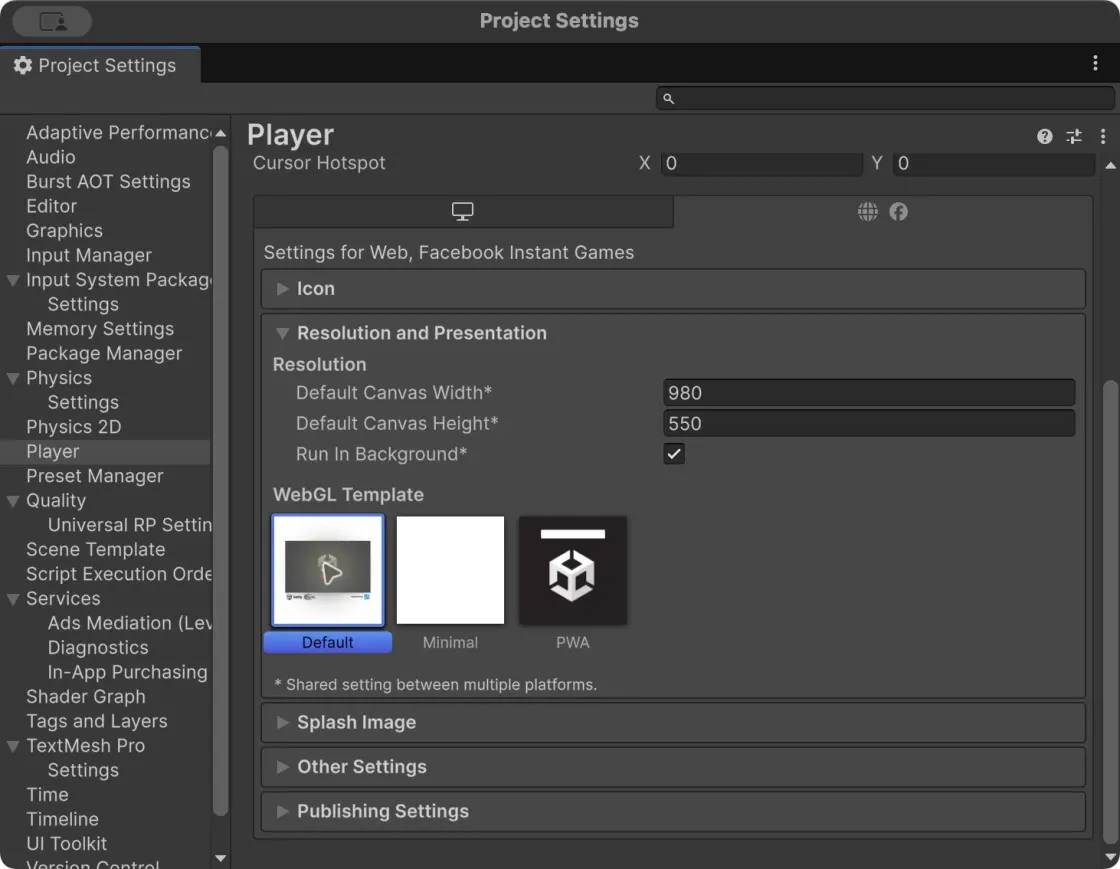
Sélection du modèle Default fourni par Unity.
| Réglage | Exemple et adaptation |
|---|---|
| Compression | Gzip + Decompression Fallback ; Disabled est possible si la taille le permet |
| Threads | Un seul thread ; plusieurs threads exigent l’isolation inter-origines du serveur |
| Graphismes/mémoire | WebGL 2, 256 MB initiaux avec croissance ; validez selon le jeu et les appareils |
| Scènes | Menu + Island dans cet exemple ; remplacez par vos scènes |
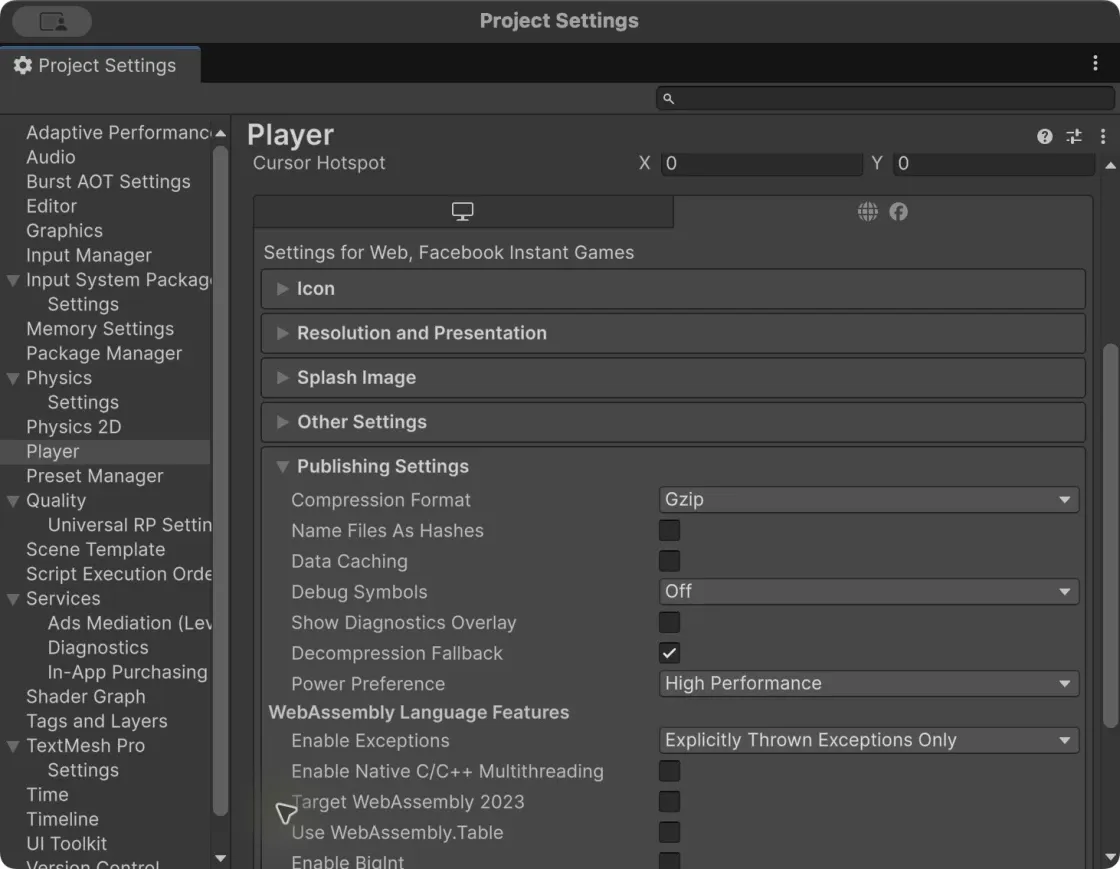
Gzip, Decompression Fallback et exécution sur un seul thread.
Sans fallback, .gz/.br nécessitent le bon Content-Encoding serveur. Avec fallback, le loader décompresse .unityweb, augmente en taille et perd les avantages de la décompression native en streaming. L’extension ne prouve pas la compatibilité : testez l’hébergement final. Documentation Unity .
3. Inclure les assets dynamiques
Pour les Addressables locaux, activez Build Addressables content on Player Build et gardez StreamingAssets/aa. Dans BoatAttack : Window → Asset Management → Addressables → Settings → Build. Pour les assets distants, vérifiez les URL publiques et l’accès navigateur. Inutile d’installer Addressables si le projet ne l’utilise pas. Entrez dans un vrai niveau pour contrôler personnages, bateaux et UI, au-delà du menu. Documentation Addressables .
4. Générer le dossier complet
Enregistrez, choisissez Build et ciblez dist à la racine. Sauvegardez l’ancienne sortie et générez dans un dossier vide. Corrigez les erreurs Console jusqu’à réussite.
dist/
├── index.html
├── Build/
├── TemplateData/
└── StreamingAssets/
Gardez l’export entier : C# devient WebAssembly et les assets accompagnent le moteur. Ne réécrivez pas chaque ligne en JavaScript et n’importez pas Assets, Packages, ProjectSettings ou Library.
5. Jouer et publier
Utilisez HTTP ou Build And Run. Entrez dans un niveau, déplacez-vous ou pilotez ; vérifiez assets dynamiques, UI, pause et nouvelle partie. Publiez, retestez en ligne et n’annoncez que les appareils vérifiés.
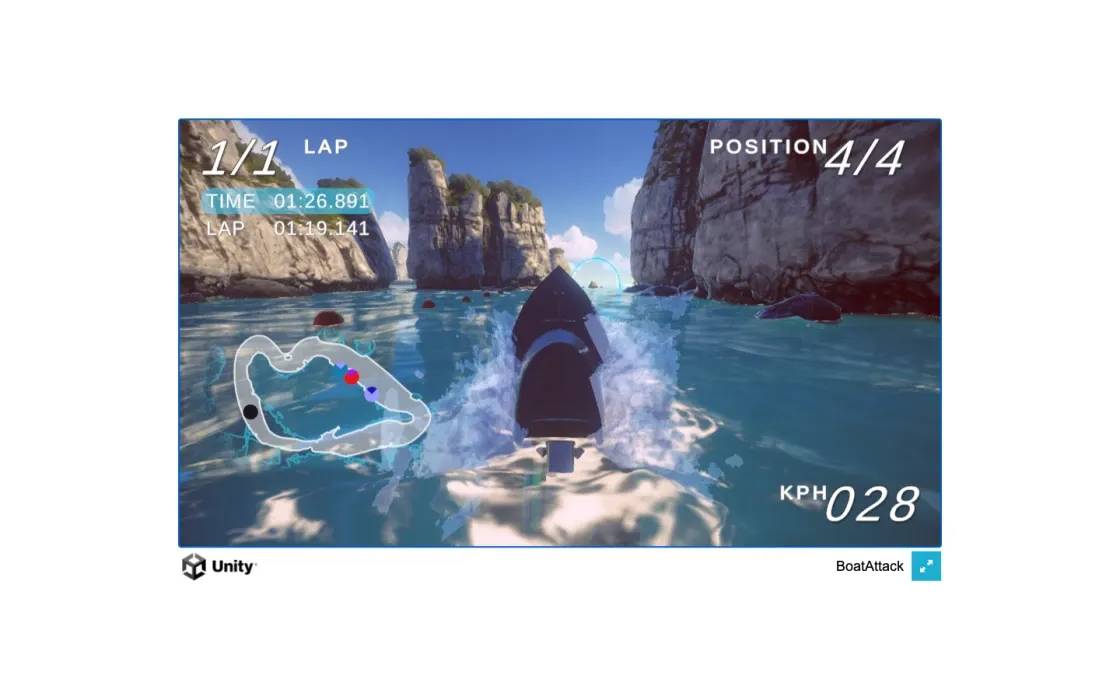
Course locale dans l’export Default natif de BoatAttack.
L’exemple BoatAttack fournit son correctif spécifique et ses résultats. Un jeu qui exporte déjà correctement en WebGL n’a besoin ni de ce patch ni de ses noms de scènes.
Source : Guide d’intégration Combos , vérifié le 2026-10-08 avec CLI v1.14.2. Les résultats correspondent aux essais consignés dans le guide original.